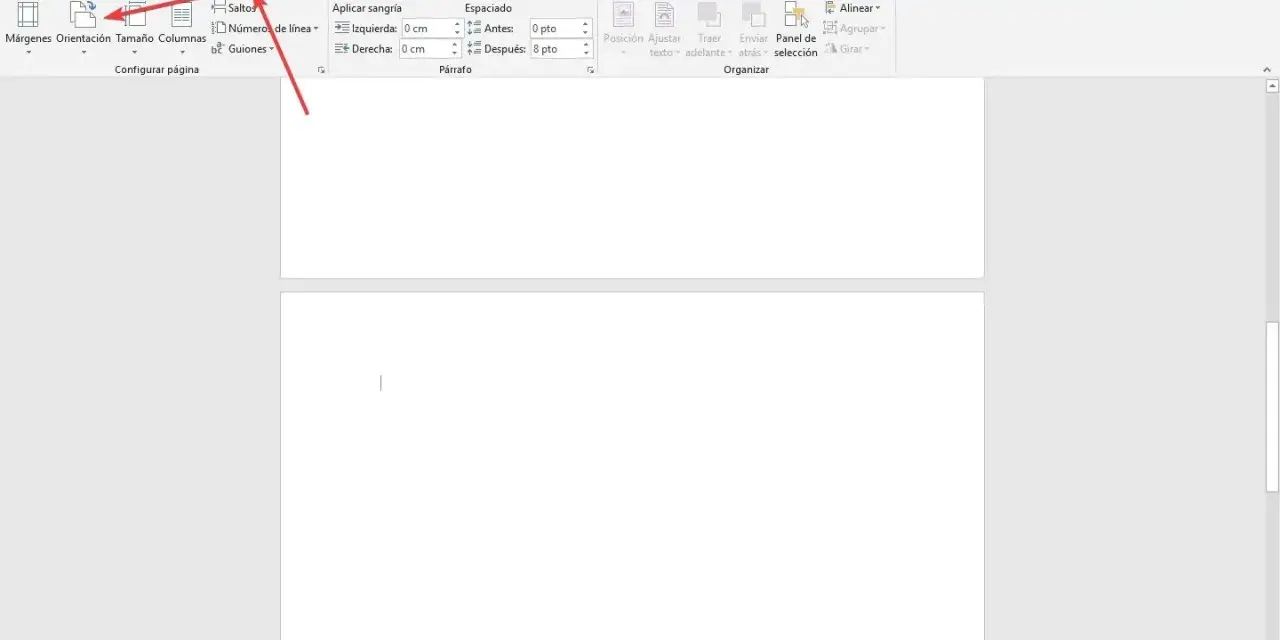
El A4 horizontal es una solución muy útil cuando una página necesita más ancho que altura: tablas, cronogramas, fichas técnicas, catálogos breves o informes con gráficos se entienden mejor así. En este artículo explico qué medidas tiene, cuándo compensa usarlo, cómo configurarlo sin errores y qué revisar antes de imprimir. Si trabajas con diseño editorial o impresión, te ahorra retrabajos y decisiones improvisadas.
Lo esencial del A4 en horizontal
- Mide 297 x 210 mm y conserva el área del A4 vertical; solo cambia la orientación.
- Funciona mejor con contenido ancho: tablas, gráficos, calendarios, fichas y piezas con varias columnas.
- En texto corrido largo suele rendir peor que el formato vertical, porque la línea se hace demasiado extensa.
- Para impresión conviene revisar sangrado de 3 mm, márgenes de seguridad y una resolución de 300 ppp.
- En Word, Google Docs o InDesign la configuración es sencilla, pero hay que cuidar secciones, estilos y exportación a PDF.
Qué cambia cuando giras un A4
Yo separo siempre dos ideas: el formato A4 no cambia, cambia la orientación. En vertical mide 210 x 297 mm; en apaisado pasa a 297 x 210 mm. El papel sigue siendo A4, pero la lectura se organiza de otra manera.
Eso importa porque el apaisado abre espacio para elementos que necesitan respirar en sentido horizontal. Un gráfico de barras, una tabla comparativa o una ficha con imagen y texto lado a lado se ven más naturales sin tener que reducir todo a la fuerza. Además, la serie A mantiene una proporción muy estable entre tamaños, así que el salto entre A3, A4 y A5 resulta coherente.
- Gana ancho para distribuir mejor columnas, cifras y bloques visuales.
- Pierde altura útil, así que obliga a condensar el contenido o a dividirlo mejor.
- No mejora automáticamente la legibilidad; si el texto es largo, puede empeorarla.
Mi criterio es simple: si el contenido se entiende mejor extendido hacia los lados, el apaisado tiene sentido. Si solo añade un gesto visual, normalmente estorba. Con esa base, merece la pena mirar medidas y equivalencias para no confundirlo con otros formatos.
Medidas, proporciones y relación con otros formatos
La forma más limpia de trabajar con papel es saber cuánto espacio real tienes y qué formatos encajan de forma natural con él. En España, el sistema DIN sigue siendo el más habitual en imprenta y oficinas, así que conviene pensar en milímetros, no solo en nombres de tamaño.
| Formato | Medidas | Qué aporta | Cuándo lo prefiero |
|---|---|---|---|
| A4 vertical | 210 x 297 mm | Más altura para texto continuo | Informes, cartas, documentos formales |
| A4 apaisado | 297 x 210 mm | Más ancho para tablas y visuales | Fichas, calendarios, cuadros de datos |
| A3 | 297 x 420 mm | El doble de área que A4 | Planos, pósteres, dossiers más visuales |
| A5 | 148 x 210 mm | Formato compacto y manejable | Folletos breves, notas, cuadernos |
| Letter | 216 x 279,4 mm | Más común en flujos norteamericanos | Trabajo con proveedores o plantillas de fuera de Europa |
La diferencia entre A4 y Letter parece pequeña, pero en maquetación puede alterar márgenes, cortes y saltos de línea. Yo no lo subestimo: cuando un archivo nace para un sistema y acaba impreso en otro, aparecen desajustes tontos que luego cuestan tiempo. Por eso, si el proyecto está pensado para imprenta en España, suelo mantenerme en la familia A salvo que haya una razón real para salir de ella.
La idea práctica es esta: el apaisado no sustituye a un formato mayor cuando el contenido ya va justo. Si necesitas más jerarquía visual, A3 suele resolver mejor que forzar un A4 en horizontal. Esa decisión se nota mucho en piezas editoriales y documentos corporativos, que son precisamente donde más partido se le saca.
Donde funciona mejor en diseño editorial y documentos corporativos
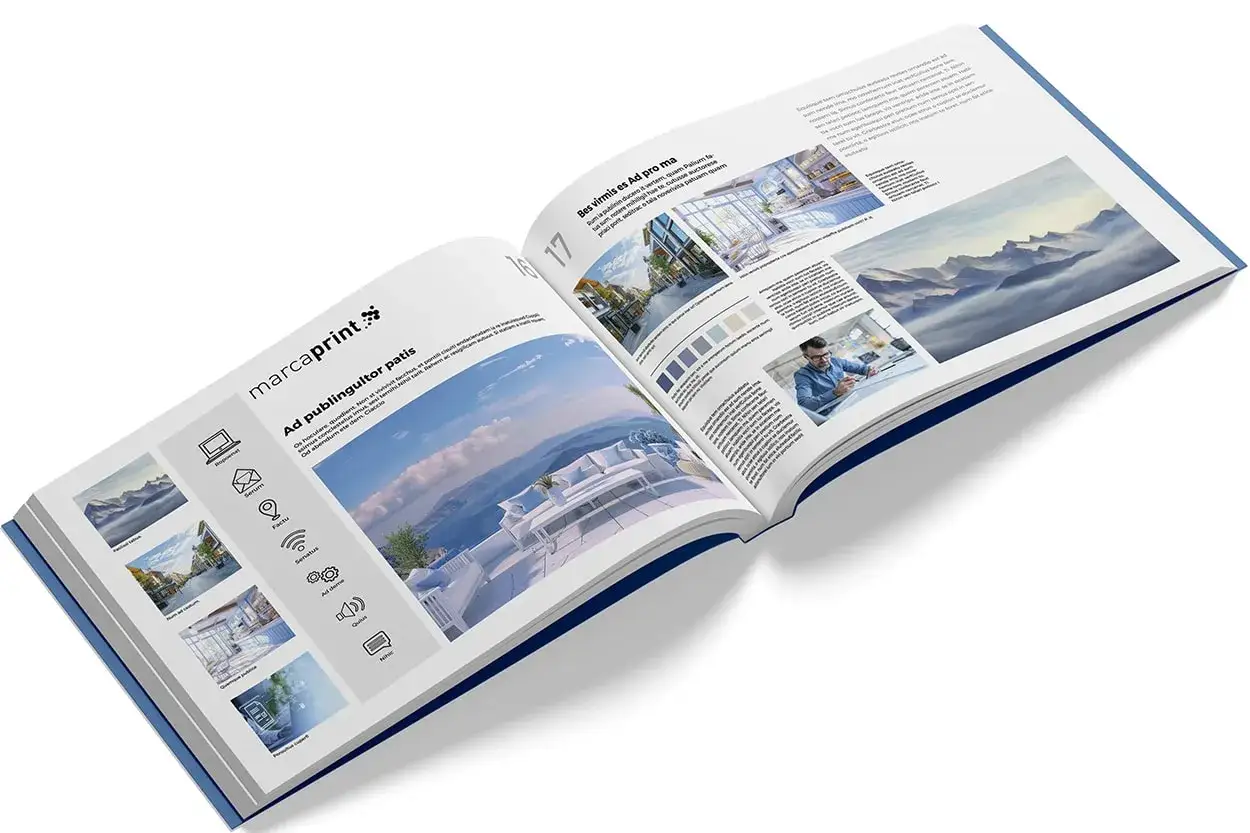
En mi experiencia, el formato apaisado brilla cuando el lector necesita comparar, no leer de arriba abajo sin pausa. Por eso funciona tan bien en materiales de empresa, piezas comerciales y documentos técnicos. No es un capricho de diseño: responde a una necesidad muy concreta de organización visual.
- Tablas y comparativas: las columnas respiran mejor y evitan que los datos se aprieten o salten a dos páginas.
- Infografías y gráficos: el ancho ayuda a ordenar jerarquías, ejes y leyendas sin condensarlas demasiado.
- Fichas técnicas: imagen, especificaciones y observaciones pueden convivir sin competir por el espacio.
- Calendarios y planificadores: el eje horizontal encaja de forma natural con semanas, meses y bloques de tiempo.
- Catálogos y dossiers breves: sirve cuando quieres un documento ágil, visual y fácil de hojear.
Donde yo pongo más cuidado es en el texto corrido. Un bloque único a todo el ancho de una página apaisada suele cansar, porque la línea se alarga demasiado. Como referencia práctica, intento no dispararme mucho por encima de 60 o 70 caracteres por línea; cuando se supera ese tramo, la lectura se vuelve más pesada. En esos casos prefiero dos columnas, una composición mixta o directamente volver al vertical.
En resumen: el apaisado funciona cuando el contenido manda sobre la página. Si la página empieza a mandar sobre el contenido, ya no estamos diseñando mejor, estamos complicando la lectura. Y ahí entra la parte técnica de la configuración, que es donde más errores veo.
Cómo configurarlo sin que el archivo se rompa al exportar
La parte más simple suele ser la más traicionera. Cambiar la orientación en el programa es fácil; lo difícil es que todo lo demás siga encajando: cajas de texto, tablas, estilos, numeración, encabezados y exportación final. Yo siempre reviso el archivo como si fuera a romperse en el último paso, porque muchas veces ocurre justo ahí.- Define la orientación al inicio. Si el documento entero será apaisado, créalo ya en horizontal para que los estilos nazcan con ese ancho real.
- Usa saltos de sección si solo cambia una parte. En Word y herramientas similares, no basta con girar una página suelta; necesitas aislarla para que el resto no herede la configuración equivocada.
- Comprueba el área de composición. Una tabla que cabe en el lienzo no siempre cabe con márgenes y sangrado incluidos.
- Revisa el ajuste automático. Muchas impresoras y exportaciones rápidas reescalan sin avisar; eso altera tipografías, líneas finas y alineaciones.
- Exporta a PDF y abre el archivo al 100%. Si algo se ve dudoso en pantalla, en papel no mejorará por arte de magia.
En InDesign, yo suelo crear el documento ya con la orientación correcta y, si el proyecto tiene páginas enfrentadas, compruebo muy bien el lado del lomo y los márgenes interiores. En Google Docs y Word, el cambio es directo, pero el riesgo está en las secciones y en las tablas que conservan proporciones pensadas para otro formato. La lección es simple: el lienzo no basta, hay que revisar la maquetación completa.
Cuando la base técnica está bien, el siguiente filtro es la producción: márgenes, sangrado y resolución. Ahí es donde un documento bonito puede pasar a ser realmente imprimible.
Márgenes, sangrado y resolución que evitan problemas
Si una pieza va a imprenta, no basta con que “entre”. Tiene que entrar con tolerancias reales. Yo suelo pensar en tres capas: zona segura para el contenido, sangrado para el corte y resolución para que la imagen no pierda nitidez. Son detalles pequeños, pero marcan la diferencia entre un archivo sólido y uno que da guerra.
| Elemento | Recomendación práctica | Por qué importa |
|---|---|---|
| Margen de seguridad | 5 mm como mínimo; 10-15 mm si el diseño lo permite | Evita que texto y logos queden demasiado pegados al corte |
| Sangrado | 3 mm por lado | Compensa pequeñas desviaciones al guillotinar |
| Imágenes raster | 300 ppp al tamaño final | Conserva nitidez en impresión editorial estándar |
| Logos e iconos | Vector siempre que sea posible; si no, 600 ppp | Evita bordes blandos y pérdida de definición |
| Zona de encuadernación | Añadir 5-10 mm extra si el documento va grapado o encuadernado | El lomo o la grapa “se come” espacio útil |
| Color | CMYK si el trabajo es para imprenta | Reduce sorpresas de color al pasar de pantalla a papel |
En piezas apaisadas, el margen interior cobra todavía más importancia si hay encuadernación. Un error frecuente es tratar el A4 horizontal como si fuera una simple rotación del vertical, cuando en realidad el flujo visual cambia por completo y la zona de sujeción puede afectar a la lectura. Si hay una línea, una tabla o una cifra clave cerca del borde, yo la aparto más de lo que haría en un documento de oficina.
Con esos límites claros, ya podemos comparar el A4 apaisado con otros formatos que suelen entrar en la misma conversación y que no siempre resuelven lo mismo.
A4 horizontal frente a formatos más grandes o más angostos
La decisión real casi nunca es entre “apaisado sí” o “apaisado no”. La decisión es entre A4, A3, Letter, o incluso entre una composición horizontal y otra más compacta. Yo prefiero pensar en el uso final antes que en la costumbre, porque ahí se evita mucha maquetación forzada.
| Formato | Ventaja principal | Limitación | Cuándo lo elegiría |
|---|---|---|---|
| A4 horizontal | Equilibrio entre tamaño, coste y legibilidad | Se queda corto si el contenido es muy denso | Fichas, informes visuales, tablas, catálogos breves |
| A3 | Más espacio y más jerarquía visual | Sube el coste y el manejo es menos cómodo | Pósteres, mapas, piezas donde la información necesita aire |
| Letter | Encaja con entornos y proveedores de EE. UU. | No coincide con la lógica DIN y puede exigir reescala | Trabajos internacionales o plantillas ya fijadas |
| A5 | Muy manejable y económico | Demasiado justo para tablas y visuales complejos | Folletos cortos, notas, material de mano |
Si tengo que decidir rápido, suelo hacer una pregunta muy simple: ¿el contenido necesita más ancho o más superficie? Si pide ancho, el A4 apaisado suele bastar. Si pide superficie, A3 resuelve mejor. Y si la pieza va a compartirse con equipos internacionales, compruebo antes la familia de medidas para evitar que el archivo se abra “bien” pero se imprima torcido, reescalado o con márgenes mal calculados.
En otras palabras, el mejor formato no es el que más impresiona, sino el que menos estorba al contenido. Esa lógica me lleva siempre al mismo cierre: revisar el archivo como si ya estuviera en máquina.
La comprobación final que evita reimpresiones caras
Antes de enviar una pieza en A4 horizontal a imprenta, yo reviso siempre una lista corta. No hace falta complicarse, pero sí ser metódico. Un fallo pequeño en orientación, sangrado o escala puede obligar a rehacer un trabajo entero.
- Confirmo que el documento está en 297 x 210 mm y no solo girado visualmente.
- Verifico el sangrado de 3 mm si hay fondos, fotografías o elementos a sangre.
- Compruebo que las imágenes mantienen 300 ppp al tamaño final.
- Me aseguro de que las fuentes están incrustadas en el PDF o bien preparadas según el flujo de la imprenta.
- Abro el archivo exportado al 100% para detectar cortes, saltos raros y cambios de línea.
Si tengo que quedarme con una idea, es esta: el A4 horizontal funciona de verdad cuando el contenido gana claridad al abrirse hacia los lados. Cuando solo aporta una apariencia más moderna, suele ser mejor volver al vertical o subir a A3. Yo siempre prefiero que la página sirva al material, no al revés; ahí es donde el diseño editorial deja de ser decorado y empieza a ser una herramienta útil.