Lo esencial para elegir bien sin gastar dinero
- Inkscape es la opción más sólida si necesitas logos, iconos y gráficos vectoriales que no pierdan calidad al ampliar.
- GIMP y Photopea cubren muy bien el retoque fotográfico, los montajes y el trabajo por capas.
- Canva Free y Adobe Express Free son los más rápidos para redes sociales, presentaciones y piezas de comunicación.
- Krita destaca en ilustración digital y pintura, con un enfoque más artístico que editorial.
- Figma tiene sentido si colaboras, diseñas interfaces o necesitas prototipos y revisiones compartidas.
- Si el trabajo acaba en imprenta, importan más el exportado, el color y el control del archivo que la cantidad de plantillas.
Qué quiere resolver de verdad quien necesita una herramienta gratuita
La intención principal aquí es comparativa y práctica. Quien llega a esta consulta no suele querer teoría, sino una recomendación usable hoy, con el mínimo de fricción y el menor coste posible.
Yo lo resumo así: no hace falta buscar la aplicación “más completa”, sino la que mejor encaja con tu flujo real. Si diseñas para redes, si preparas material para imprenta o si retocas imágenes para un catálogo, las prioridades cambian por completo. Y cuanto antes las separas, antes dejas de perder tiempo probando programas que no te sirven para tu caso.
Con esa base clara, la siguiente decisión es bajar al terreno concreto y ver qué hace mejor cada opción.
Qué programa encaja mejor según el trabajo que haces
Si yo tuviera que ordenar estas herramientas por utilidad real, no las pondría por popularidad, sino por tipo de tarea. Un diseñador que hace logos no necesita lo mismo que alguien que prepara banners o retoca fotografías para catálogo.
| Herramienta | Mejor para | Lo que hace bien | Lo que limita |
|---|---|---|---|
| Canva Free | Redes, presentaciones, flyers rápidos | Editor drag-and-drop, más de 1,6 millones de plantillas y 5 GB de almacenamiento | Menor control técnico y varios recursos avanzados quedan fuera del plan gratis |
| Adobe Express Free | Piezas rápidas y contenido de marca | Plantillas, 5 GB y 10 acciones rápidas de PDF cada 7 días | Menos profundidad que un editor profesional y recursos que pueden cambiar de disponibilidad |
| Inkscape | Logos, iconos y gráficos vectoriales | SVG nativo, exportación útil para impresión y control fino de formas | Curva de aprendizaje más alta y no es la mejor opción para fotografía |
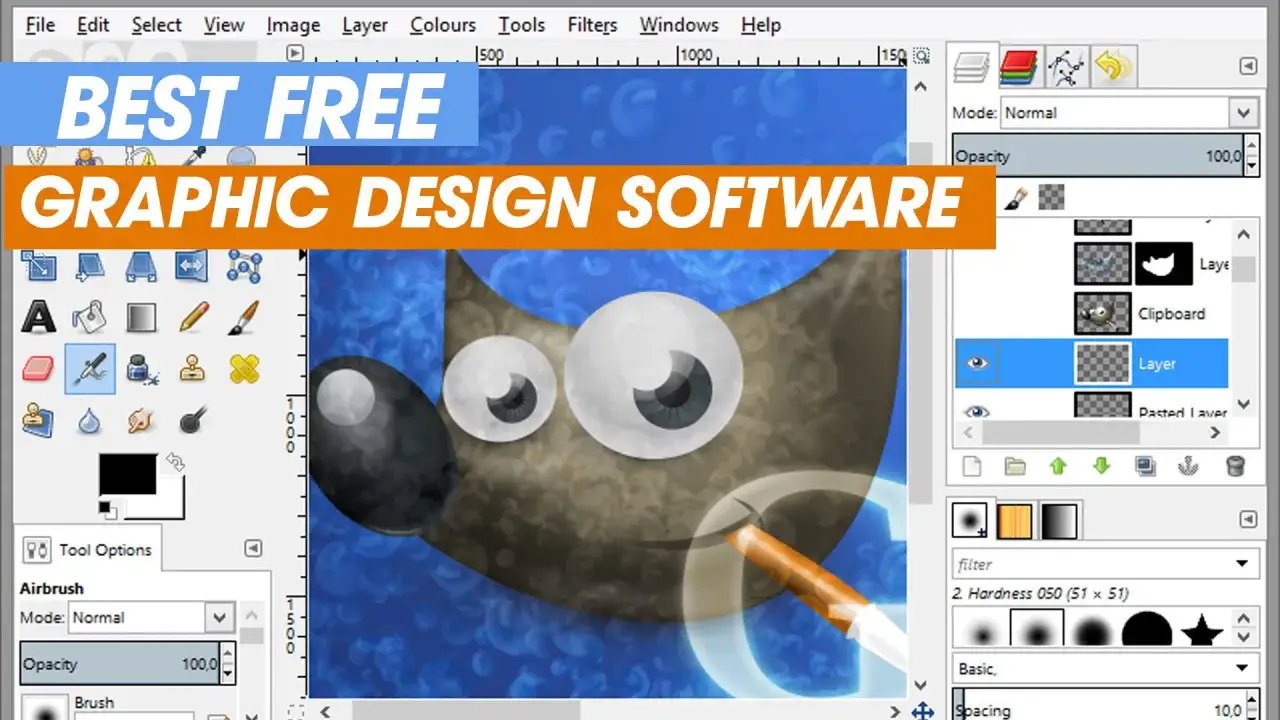
| GIMP | Retoque y fotomontaje | Edición por capas, filtros y extensiones en un programa libre y multiplataforma | El flujo vectorial y la maquetación son menos cómodos |
| Photopea | PSD, retoque rápido en navegador | Trabaja sin instalar nada y abre y guarda PSD con soltura | Depende del navegador y de una conexión estable |
| Krita | Ilustración y pintura digital | Motor de pinceles potente y soporte para CMYK y HDR | Sirve peor para piezas de comunicación rápidas o maquetación |
| Figma | UI, prototipos y trabajo colaborativo | Borradores ilimitados, exportación a PNG, JPG y PDF, y colaboración sencilla | No sustituye a un editor editorial ni a un programa de preimpresión |
La pieza más interesante del panorama actual es Affinity dentro del ecosistema de Canva: en 2026 ya merece estar en el radar de quien necesita vector, foto y maquetación en un mismo flujo. Aun así, yo no la pondría delante de una herramienta simple si lo que buscas es resolver hoy un cartel o un post.
Con esta foto general ya se ve el patrón: plantillas para velocidad, vector para identidad visual, raster para imagen y foto, y colaboración para producto digital. El siguiente paso es distinguir bien esos formatos, porque ahí es donde mucha gente se atasca.
Vector, mapa de bits y maquetación no se resuelven con la misma herramienta
Este punto parece técnico, pero en la práctica ahorra bastantes errores. Un logotipo que necesita escalarse no debería nacer en un editor de fotos, igual que una fotografía no necesita partir de un programa de dibujo vectorial.
Cuándo necesitas vector
El vector sirve cuando importa la escalabilidad. Inkscape trabaja con SVG, y eso es clave para logos, iconos, señales, packaging sencillo y material que luego puede pasar por impresión sin perder nitidez. Si amplías una pieza vectorial, no se rompe como una foto pixelada.
Cuándo necesitas mapa de bits
GIMP, Photopea y Krita trabajan principalmente con píxeles. Eso los hace mejores para retoque, montaje, pintura digital y ajustes finos de imagen. Si tu trabajo son fotografías, texturas o composiciones realistas, aquí estás en casa.
Lee también: Ilustración científica - Guía para diseño editorial y digital
Cuándo necesitas maquetación o composición
Canva, Adobe Express y Figma resuelven mejor piezas compuestas donde el orden visual y la rapidez pesan más que el control absoluto del archivo. Yo los uso como herramientas de producción, no como sustitutos de una maquetación editorial completa.Para imprenta, además, aparecen tres palabras que no conviene ignorar: CMYK, el modelo de color pensado para imprimir; sangrado, el margen extra que evita bordes blancos al cortar; y contornos, la conversión de tipografías para que no cambien al abrir el archivo en otro equipo.
Si una app no te deja controlar bien estos puntos, el precio gratis se te puede volver caro en tiempo perdido. Por eso conviene mirar también las limitaciones reales, no solo lo bonito de la primera pantalla.
Los límites reales del software gratis que conviene mirar antes de instalar nada
La palabra gratis puede engañar un poco. A veces significa sin coste, pero con recursos limitados; otras veces significa código abierto, pero con una curva de aprendizaje más seria; y en algunos casos solo cubre una parte del flujo y te empuja a pagar justo cuando ya has invertido horas.
- Plantillas y recursos premium: útil para salir rápido, pero algunas piezas bonitas se quedan bloqueadas justo al exportar o al intentar usar ciertos elementos.
- Almacenamiento en la nube: Canva Free y Adobe Express Free ofrecen 5 GB, suficiente para empezar, pero corto si manejas muchos archivos pesados.
- Exportación: no basta con sacar un PNG. Para print, necesitas revisar PDF, resolución y tipografías.
- Dependencia del navegador: Photopea y Figma funcionan muy bien online, pero si tu conexión falla, tu flujo también.
- Curva de aprendizaje: Inkscape y GIMP son gratuitos de verdad, pero piden más práctica que una app de plantillas.
- Control del color: para impresión, verifica si tu archivo se comporta bien con perfiles de color y con el destino final.
Mi regla práctica es simple: si el proyecto va a repetirse o a imprimirse con cierta exigencia, me interesa más un flujo sólido que una plantilla vistosa. Y eso nos lleva a una pregunta más concreta: qué cambia cuando el destino final es imprenta.
Si trabajas para imprenta, prioriza estas funciones antes que el precio
En diseño editorial y gráfico para impresión, el software gratis no falla por bonito; falla por detalles de salida. Yo me fijo antes en la exportación y en el control técnico que en la cantidad de plantillas o filtros.- PDF estable: es el formato que mejor suele sobrevivir al paso por preimpresión, la fase previa a la salida final a imprenta.
- Sangrado y márgenes: sin ellos, el corte puede dejar bordes blancos o desajustes.
- Fuentes convertidas o incrustadas: si no, el texto puede cambiar en otra máquina.
- Resolución real: para fotos y carteles, 300 ppp, es decir, píxeles por pulgada, sigue siendo una referencia segura en gran parte de la producción impresa.
- Color coherente: si el archivo se va a imprimir, el modo de color y la gestión cromática importan más que el efecto visual en pantalla.
En este terreno, Inkscape me parece muy útil para piezas vectoriales, mientras que GIMP y Photopea funcionan mejor para imágenes ya preparadas o para retoques previos. Krita gana peso cuando la pieza parte de una ilustración original, porque no está pensado solo para pintar, sino para trabajar con un control cromático más serio que el de muchas herramientas de ocio.
Si el proyecto va a imprenta, yo no asumiría nada: pregunto qué PDF quieren, cómo prefieren el sangrado y si necesitan las fuentes trazadas o incrustadas. Ese pequeño correo evita correcciones de última hora y, en muchos casos, más de un reexportado.
Con ese filtro técnico, ya se puede aterrizar en una combinación realista de herramientas que no te haga perder semanas probando opciones.
El kit mínimo que yo instalaría hoy para no perder semanas probando
Si tuviera que empezar desde cero, no instalaría diez programas. Me quedaría con una base corta y funcional: una herramienta vectorial, una de imagen y una de composición rápida.
- Inkscape para logos, iconos y piezas escalables.
- Photopea para retoques rápidos, PSD y trabajo puntual en navegador.
- Canva Free o Adobe Express Free para piezas rápidas de comunicación.
- GIMP si la edición fotográfica pesa más que la velocidad.
- Krita si haces ilustración o concept art.
- Figma si tu trabajo se cruza con interfaz, prototipos o revisión en equipo.
Mi combinación más pragmática para un perfil mixto en España sería Inkscape + Photopea + Canva Free. Con eso cubres identidad visual, retoque y material para redes sin entrar en un ecosistema pesado. Si el trabajo pide más precisión editorial o más control de color, entonces subiría a GIMP o Krita según el caso y revisaría mejor cada exportación.
La idea no es coleccionar software, sino construir un flujo que puedas repetir mañana sin pelearte con cada archivo. Cuando esa base está bien elegida, el precio deja de mandar y manda el resultado.