Lo esencial para recortar fondos sin complicarte
- Adobe Express resuelve bien los recortes rápidos y descarga la imagen como PNG transparente.
- Photoshop compensa cuando necesitas bordes finos, más control o una máscara editable.
- Si el archivo va a impresión o a una maquetación seria, conviene guardar una versión maestra con capas.
- Los errores más caros suelen ser los halos, los recortes demasiado agresivos y exportar en JPG cuando hace falta transparencia.
- El destino final de la imagen manda más que la herramienta de moda.
Qué busca de verdad quien necesita eliminar un fondo
Yo separo este tipo de trabajo en dos necesidades muy distintas: rapidez y control. La primera aparece en piezas para redes, miniaturas, presentaciones o fichas de tienda; la segunda, en composiciones más cuidadas, catálogos, cabeceras editoriales o imágenes que luego habrá que remaquetar varias veces. En ambos casos se trata de aislar el sujeto, pero no siempre hace falta el mismo nivel de precisión.
La intención dominante aquí es claramente poradnikowa: la gente quiere saber cómo hacerlo y con qué herramienta no perder tiempo. No suele buscar teoría, sino una solución útil que deje la imagen lista para usar, idealmente con fondo transparente y sin tener que pelearse con selecciones manuales durante media hora.
El matiz importante es este: un recorte automático funciona muy bien cuando el sujeto está claro y el borde es limpio, pero empieza a flojear con cabellos sueltos, objetos translúcidos, sombras pegadas al suelo o fondos de contraste muy bajo. Ahí es donde el flujo de trabajo cambia, y por eso merece la pena ver primero la vía rápida antes de pasar al retoque fino.
Cómo quitar el fondo en Adobe Express paso a paso
Adobe Express es la opción más directa cuando necesito un resultado rápido y suficientemente limpio para publicar o maquetar sin complicaciones. El flujo actual es muy simple y, para muchas fotos de producto o retrato, me parece más que suficiente.
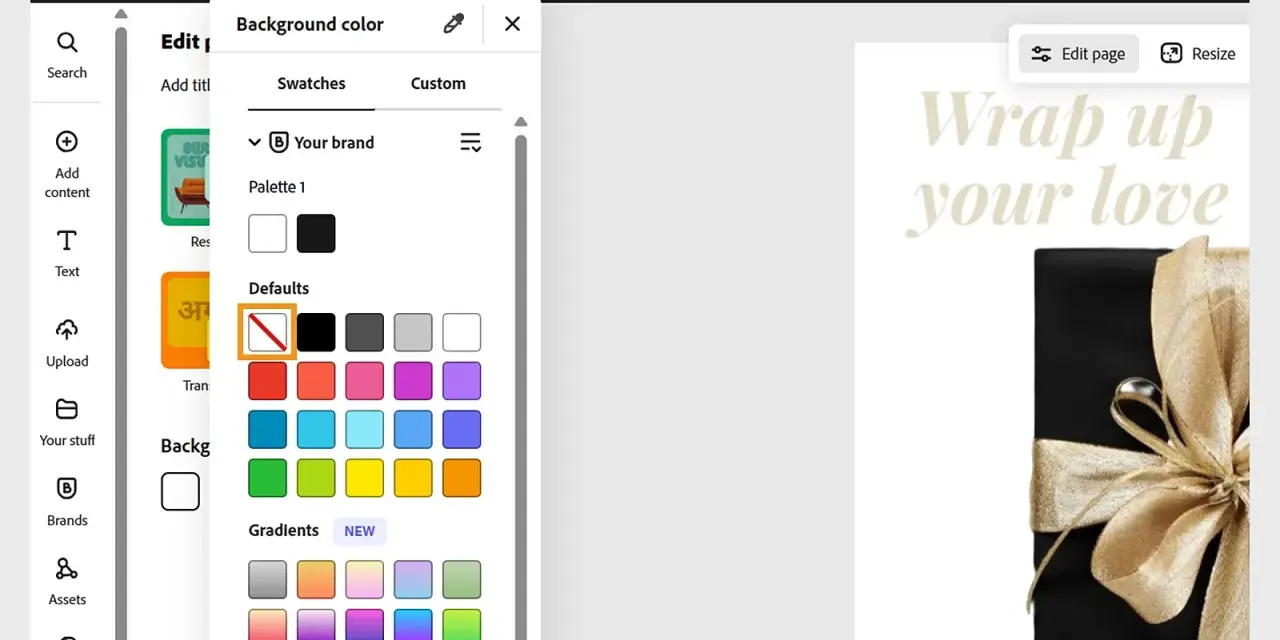
- Abre Adobe Express y sube la imagen que quieras editar.
- Selecciona la foto dentro del diseño y pulsa Quitar fondo en el panel de imagen.
- Revisa el recorte con calma, sobre todo en bordes delicados, manos, pelo y zonas de poco contraste.
- Si el resultado ha comido parte del sujeto, usa la opción de restaurar o vuelve a generar el recorte desde la misma imagen.
- Descarga el archivo como PNG transparente si necesitas conservar la transparencia.
Hay dos detalles prácticos que no conviene pasar por alto. El primero es el formato: Adobe permite trabajar con JPEG, JPG, PNG y WebP, con un límite de hasta 40 MB en esta herramienta online. El segundo es el destino del archivo: si descargas en JPG, la transparencia desaparece, así que para un fondo realmente limpio lo lógico es cerrar el proceso en PNG.
En móvil el criterio es el mismo, aunque cambie un poco la interfaz. Si el recorte se ha quedado demasiado agresivo, la restauración del fondo evita rehacer la imagen desde cero, y eso ahorra bastante tiempo cuando estás trabajando con varias piezas seguidas. Cuando la imagen pide más control, el salto natural es Photoshop.
Cuándo Photoshop da un resultado mejor
Photoshop sigue siendo la herramienta que yo elijo cuando la imagen no admite soluciones a medias. Su acción rápida de eliminación de fondo crea un fondo transparente o una capa con máscara, y esa máscara es lo importante: permite ocultar o revelar partes del sujeto sin destruir la foto original.
El acceso puede variar un poco según la versión y la interfaz, pero la lógica es la misma: abres la capa correcta, ejecutas la acción de eliminar fondo y luego ajustas los bordes. Adobe recomienda trabajar con la capa activa y desbloqueada, algo que parece obvio pero que sigue dando problemas en archivos heredados o en documentos con varias capas.
La ventaja real de Photoshop no es solo que recorte, sino que deja margen para refinar la selección. Si un borde ha quedado sucio, puedo corregirlo con pinceles sobre la máscara: blanco para recuperar zonas y negro para ocultar lo que sobra. Ese control marca la diferencia en cabello, transparencias, cristal, texturas complejas o productos con reflejos.
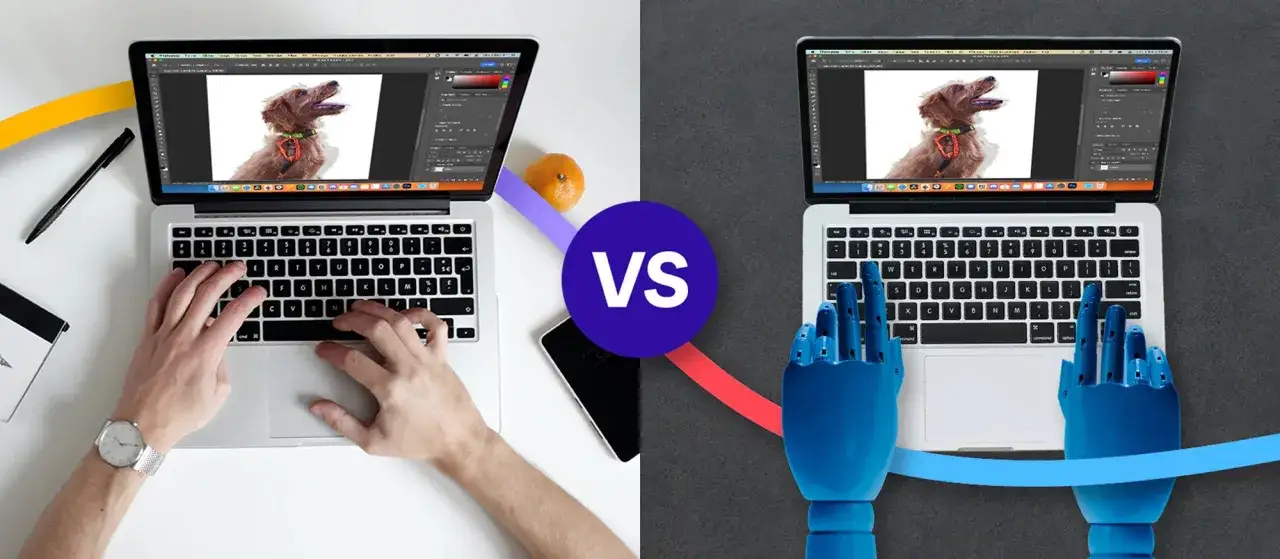
Yo suelo verlo así: si la foto tiene un borde fácil, Express gana por velocidad; si la foto tiene un borde sensible, Photoshop gana por seguridad. Con esa idea clara, ya se entiende por qué no siempre conviene elegir la misma herramienta para todo.
Qué herramienta encaja mejor en cada caso
Cuando trabajo con piezas reales, no pienso tanto en la marca del programa como en el uso final. Esta tabla resume cómo lo decido yo en un flujo de diseño bastante normal:
| Situación | Herramienta que usaría | Por qué |
|---|---|---|
| Publicación rápida para redes o banner sencillo | Adobe Express | Da una salida limpia en poco tiempo y exporta directo a PNG transparente. |
| Foto de producto con fondo bastante uniforme | Adobe Express o Photoshop | Express basta si el borde es simple; Photoshop compensa si luego habrá retoque o varias versiones. |
| Retrato con pelo, transparencias o bordes difíciles | Photoshop | La máscara y el ajuste manual evitan que el recorte se coma detalles finos. |
| Imagen que ya está dentro de un PDF | Acrobat con el editor de Express | Es útil cuando no quieres salir del documento y solo necesitas editar la imagen incrustada. |
| Pieza que se reutilizará en varias maquetas | Photoshop | Guardar el original con capas facilita cambios posteriores sin repetir el trabajo. |
La conclusión práctica es sencilla: no elijo la herramienta por costumbre, sino por el nivel de tolerancia al error que tiene la pieza. Para un post, puedo ser más pragmático; para un catálogo, ya no. Y justo ahí empiezan los fallos que más tiempo hacen perder.
Los errores que más arruinan el recorte
La mayoría de problemas no vienen del botón, sino de lo que se da por hecho antes de pulsarlo. Estos son los fallos que veo una y otra vez:
- Elegir una imagen demasiado plana: si el sujeto y el fondo comparten tonos muy parecidos, el recorte automático se vuelve inestable.
- No revisar al 100 %: una miniatura puede parecer perfecta y, sin embargo, ocultar halos o bordes mordidos que saltan a la vista en tamaño real.
- Exportar en JPG por inercia: si necesitas transparencia, JPG no sirve; el archivo final debe salir en PNG o conservarse con máscara editable.
- Cortar demasiado cerca: dejar el borde “apretado” resta aire al sujeto y complica el reencuadre después.
- Olvidar las sombras: a veces el sujeto está bien recortado, pero la sombra pegada al suelo ensucia el resultado más que el propio fondo.
- No pensar en el destino: una imagen para web y una para imprenta no soportan las mismas concesiones.
Cuando una imagen falla, casi siempre hay una pista en el borde: una línea blanca, un contorno gris o una zona que el algoritmo ha confundido con parte del fondo. Si detecto eso a tiempo, lo corrijo antes de seguir maquetando; si no, el problema termina reapareciendo en el PDF final o en la publicación ya subida. Por eso el siguiente paso no es recortar más, sino preparar mejor el archivo.
Cómo dejar el archivo listo para web, catálogo o impresión
Después de quitar el fondo, el trabajo no está cerrado. Lo que hago a continuación depende de dónde va a vivir la imagen, y ahí sí conviene ser muy concreto.
Para web y redes
Si la imagen va a redes, web o tienda online, me quedo casi siempre con PNG transparente. Me interesa que el archivo se pueda poner sobre otro color, una tarjeta, una franja editorial o una imagen de fondo sin que aparezca ningún rectángulo alrededor. También suelo vigilar el peso del archivo, porque un recorte impecable pero pesado no compensa en un entorno digital.
Lee también: Warhol - Claves de su obra para diseño gráfico e impresión
Para catálogo e impresión
En impresión o maquetación editorial me gusta conservar un archivo maestro con capas, normalmente en PSD o en un formato equivalente que no aplane el trabajo. Si la imagen va a tamaño final en un catálogo, yo no bajo de una resolución seria y reviso el recorte con el fondo real sobre el que va a convivir. En piezas impresas, un borde mal resuelto se nota más de lo que parece, sobre todo si la imagen se coloca junto a tipografía fina, cajas de color o blancos muy limpios.Mi criterio aquí es bastante simple: si el archivo va a ser reutilizado, no lo cierro de forma irreversible. Si solo necesito una salida rápida para publicar, sí priorizo agilidad. Esa diferencia ahorra retrabajo y evita que el recorte se convierta en un cuello de botella cuando la maqueta ya está avanzada.
La decisión que evita rehacer el recorte dos veces
Si me pidieran una regla práctica para trabajar mejor, sería esta: la velocidad sirve para salir del paso, pero el control protege la entrega. Express resuelve muy bien la mayor parte de los recortes sencillos, y Photoshop entra en juego en cuanto la imagen exige precisión, reutilización o una salida más exigente.
- Uso Express cuando la foto es limpia, el plazo es corto y la pieza no va a sufrir muchos cambios.
- Uso Photoshop cuando el borde importa, el sujeto es complejo o el archivo va a impresos y maquetas más serias.
- Guardo siempre una versión maestra editable si la imagen puede reaparecer en otras campañas, catálogos o composiciones.