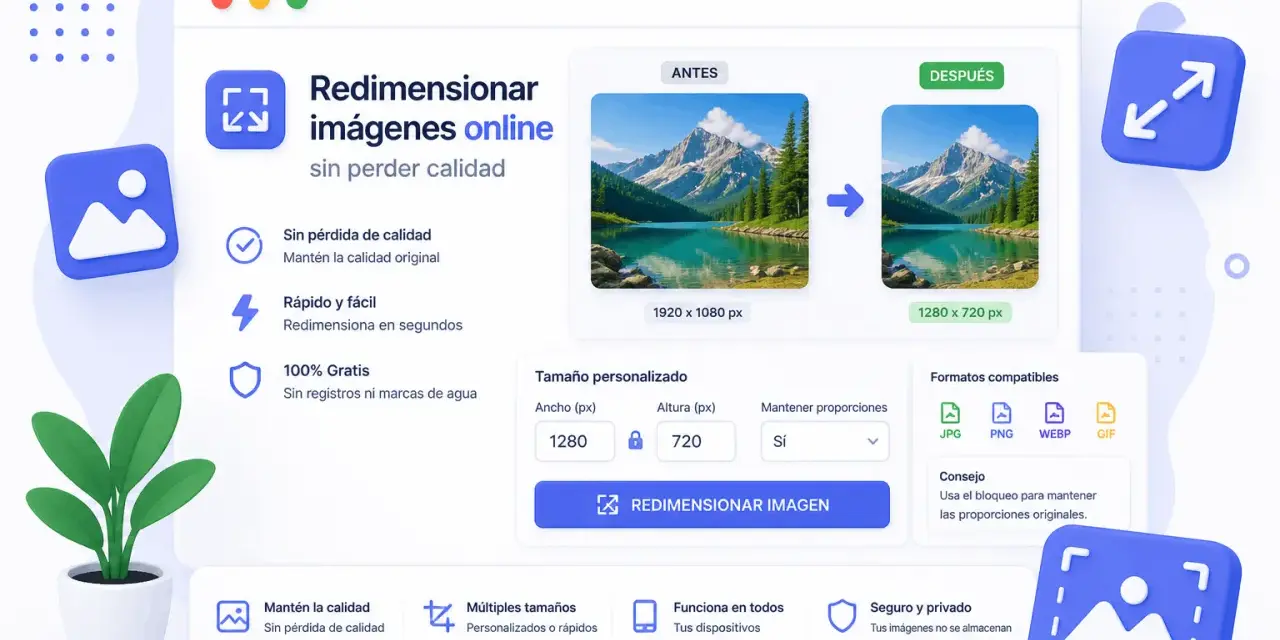
Lo esencial para cambiar el tamaño sin estropear la imagen
- En pantalla manda el tamaño en píxeles; en impresión importa también la resolución efectiva.
- Reducir una imagen suele ser seguro; ampliarla exige más cuidado porque obliga a inventar detalle.
- Mantener la relación de aspecto evita estirar rostros, tipografías y elementos gráficos.
- JPEG, PNG, WebP y TIFF no sirven para lo mismo, aunque todos puedan guardar fotos.
- Para imprenta, 300 ppi sigue siendo una referencia muy útil en piezas editoriales.
- Una imagen correcta no solo se ve bien: también pesa lo justo para el canal final.
Qué cambia de verdad al modificar una imagen
Cuando cambio el tamaño de una foto, no estoy tocando una sola cosa. En realidad puedo estar alterando el número total de píxeles, la proporción entre ancho y alto, la resolución con la que se interpretará en impresión y el peso final del archivo. Esa diferencia es importante porque dos imágenes pueden parecer iguales en una miniatura y comportarse de forma muy distinta en una portada o en una ficha de producto.
Yo separo siempre cuatro variables, porque mezclarlo todo lleva a errores muy tontos:
| Variable | Qué controla | Qué ocurre si la cambias |
|---|---|---|
| Dimensiones en píxeles | Detalle visible en pantalla y base técnica del archivo | Cambia el tamaño real al mostrarla y la capacidad de impresión |
| Relación de aspecto | La proporción entre ancho y alto | Si la rompes, la imagen se deforma |
| Resolución | La densidad con la que se imprimirá | En papel cambia el tamaño físico y la nitidez aparente |
| Remuestreo | El recálculo de píxeles nuevos | Puede suavizar la imagen o inventar detalle al ampliar |
La idea práctica es sencilla: si el archivo se va a ver en pantalla, yo pienso primero en píxeles; si va a imprenta, pienso en píxeles y en resolución al mismo tiempo. Con esa base clara, la siguiente pregunta es cuándo conviene tocar cada variable y cuándo es mejor no hacerlo.
Cuándo usar píxeles y cuándo mirar la resolución
En la práctica profesional, no trato igual una imagen para web que una imagen para impresión. Para pantalla, lo que manda es el tamaño en píxeles que necesita el contenedor final. Para papel, la resolución efectiva sí importa, porque determina cuántos píxeles hay en cada pulgada impresa y, por tanto, cuánto detalle puede sostener la imagen.
| Destino | Qué miro primero | Referencia práctica | Riesgo si me equivoco |
|---|---|---|---|
| Pantalla | Dimensiones en píxeles | La medida exacta de la maqueta o del contenedor | Imagen borrosa, sobrante o recortada |
| Imprenta editorial | Resolución efectiva | 300 ppi como referencia habitual | Bordes blandos, grano visible o falta de definición |
| Gran formato | Píxeles y distancia de visión | Puede tolerar menos densidad según el uso | Pixelado si se mira de cerca |
Un ejemplo ayuda mucho: una foto de 2400 x 3000 píxeles, preparada a 300 ppi, rinde aproximadamente 20,3 x 25,4 cm. Si la misma imagen se lleva a 150 ppi, cubrirá el doble de tamaño físico, pero no ganará detalle. Eso es lo que mucha gente pasa por alto: cambiar la resolución no crea información nueva; solo redistribuye la que ya existe.
En flujos editoriales yo distingo además entre resolución de imagen y resolución de impresión. La primera describe la cantidad de píxeles que hay en el archivo; la segunda depende del dispositivo que la reproduce. Cuando esa diferencia está clara, el trabajo avanza mucho más limpio. Y justamente ahí entra el proceso práctico, que es donde más errores veo.
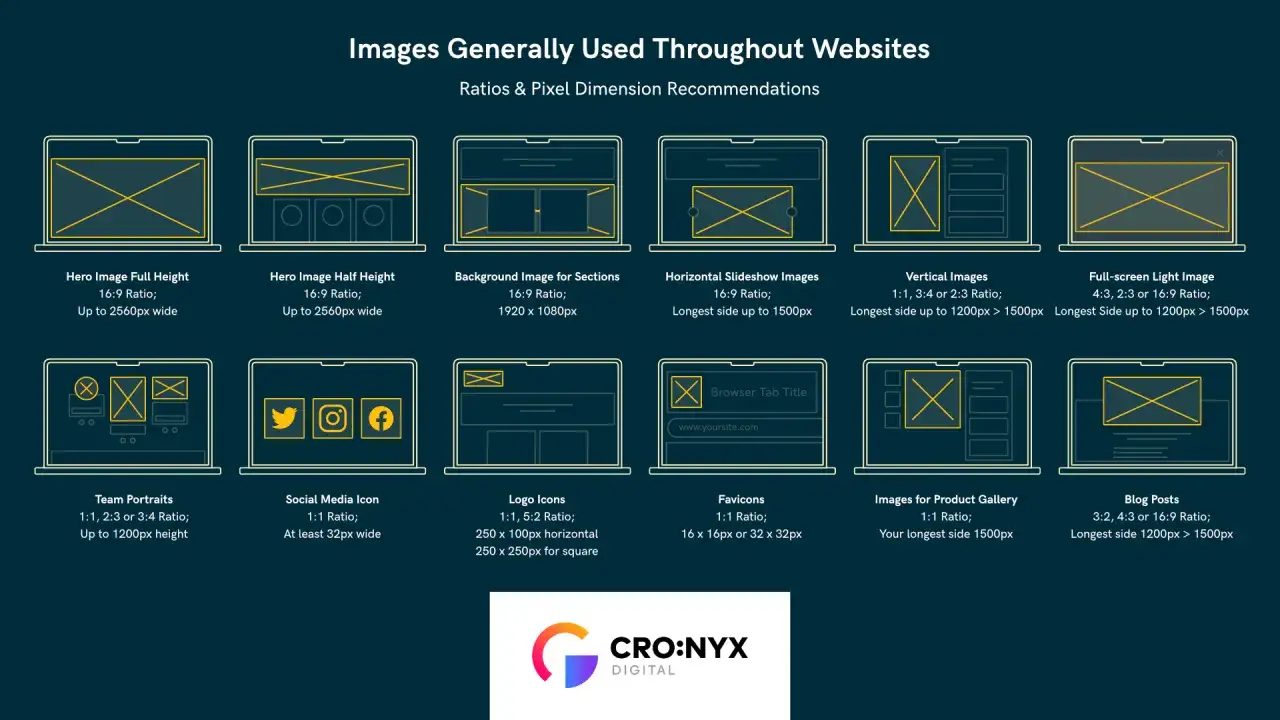
Cómo redimensionar una foto sin perder el encuadre
Cuando preparo una imagen, sigo una secuencia muy concreta. No es elegante, pero funciona y me ahorra rehacer archivos. Primero defino el destino, luego decido si necesito recortar o solo escalar, y al final exporto la versión adecuada. Si invierto ese orden, acabo corrigiendo cosas dos veces.
- Defino el uso final. No es lo mismo una cabecera web que una página de catálogo o una pieza para imprenta.
- Compruebo la proporción. Si el formato de destino no coincide con la foto, decido antes si recorto o si adapto el lienzo.
- Bloqueo la relación de aspecto. Así evito estirar caras, edificios o elementos gráficos.
- Activo el remuestreo solo cuando hace falta. Si reduzco o amplío, el programa recalcula píxeles; si no, solo interpreto el tamaño físico.
- Reviso la imagen al 100%. Es la única forma de detectar artefactos, bordes blandos o ruido excesivo.
Yo prefiero reducir antes que ampliar siempre que sea posible. Reducir suele limpiar la imagen y hacerla más usable; ampliar, en cambio, suele sacar a la luz las limitaciones del archivo original. Si la foto ya parte pequeña, no hay truco serio que la convierta en una toma de gran formato con detalle real. Por eso, después de redimensionarla, el formato de exportación pesa más de lo que parece.
Qué formato conviene guardar al final
Redimensionar bien una imagen no sirve de mucho si luego se guarda en un formato equivocado. En diseño gráfico, el formato final afecta al peso, a la compatibilidad, a la transparencia y a la calidad percibida. Yo no elijo uno por costumbre; lo elijo según el canal y el tipo de pieza.| Formato | Cuándo lo uso | Ventaja principal | Precaución |
|---|---|---|---|
| JPEG | Fotos para web, envíos generales y galerías | Pesa poco y mantiene buena calidad visual | La compresión con pérdida se acumula si se reexporta varias veces |
| PNG | Gráficos con transparencia, interfaces y elementos con bordes limpios | Conserva transparencia y contornos muy nítidos | Suele generar archivos más pesados que JPEG |
| WebP | Web moderna y flujos donde interesa reducir peso | Equilibra bien calidad y tamaño | Conviene revisar cómo lo gestiona el flujo de trabajo |
| TIFF | Archivo maestro o intercambio para imprenta | Muy estable para trabajo profesional | Puede ocupar bastante espacio |
En una pieza editorial, muchas veces el archivo final no debería ser la foto suelta, sino el PDF maquetado. Aun así, yo suelo conservar un maestro limpio de la imagen por separado, sin recomprimirlo una y otra vez. Ese pequeño hábito evita pérdidas silenciosas que luego se notan en una reimpresión, en una nueva versión o en una corrección de última hora. Y es justo ahí donde empiezan los problemas típicos que conviene esquivar.
Los errores que más arruinan el resultado
La mayoría de fallos no vienen de una técnica compleja, sino de decisiones rápidas hechas sin comprobar el destino final. Estos son los que veo con más frecuencia:
- Ampliar un archivo pequeño esperando nitidez milagrosa. Suele terminar en pixelado, ruido o contornos blandos.
- Desactivar la proporción para “que encaje”. El resultado es una imagen estirada y poco profesional.
- Confundir tamaño en pantalla con tamaño físico. Una foto puede verse grande en el monitor y quedarse corta en papel.
- Reexportar varias veces en JPEG. Cada pasada agresiva puede añadir artefactos visibles.
- Recortar demasiado tarde. Si primero escalas y luego recortas, puedes perder margen de maniobra.
- Revisar solo en miniatura. Lo que parece correcto al 20% puede fallar al 100%.
Yo diría que el error más caro no es técnico, sino de criterio: asumir que cualquier imagen puede valer para cualquier formato. En realidad, cada canal tiene sus límites y conocerlos ahorra tiempo, correcciones y discusiones con imprenta o con el equipo de maquetación.
La decisión que tomo antes de enviar la imagen a imprenta
Mi regla práctica es simple. Si la foto sirve para el encargo con una reducción razonable, la redimensiono y cierro el archivo. Si exige una ampliación fuerte, busco otra fuente antes de forzarla. Y si el encuadre no funciona, recorto primero y escalo después. Ese orden es el que mejor protege la calidad.
Para piezas editoriales y trabajos de impresión, además, yo separo tres escenarios muy claros:
- Pieza digital. Exporto al tamaño exacto del contenedor y evito peso sobrante.
- Pieza impresa. Verifico la resolución efectiva y no doy por buena una foto solo porque “se ve bien” en pantalla.
- Archivo crítico. Conservo una copia maestra sin recomprimir para poder rehacer salidas sin degradación acumulada.
Si tengo que ampliar una imagen de forma notable, prefiero hacerlo como último recurso y solo cuando el uso no exija una nitidez extrema. Para una portada, una ficha de producto o una página editorial, esa cautela marca la diferencia entre un archivo correcto y uno que obliga a repetir trabajo. Y al final, en este tipo de tareas, la diferencia más útil no es saber más trucos, sino decidir mejor qué merece ser cambiado y qué no.