
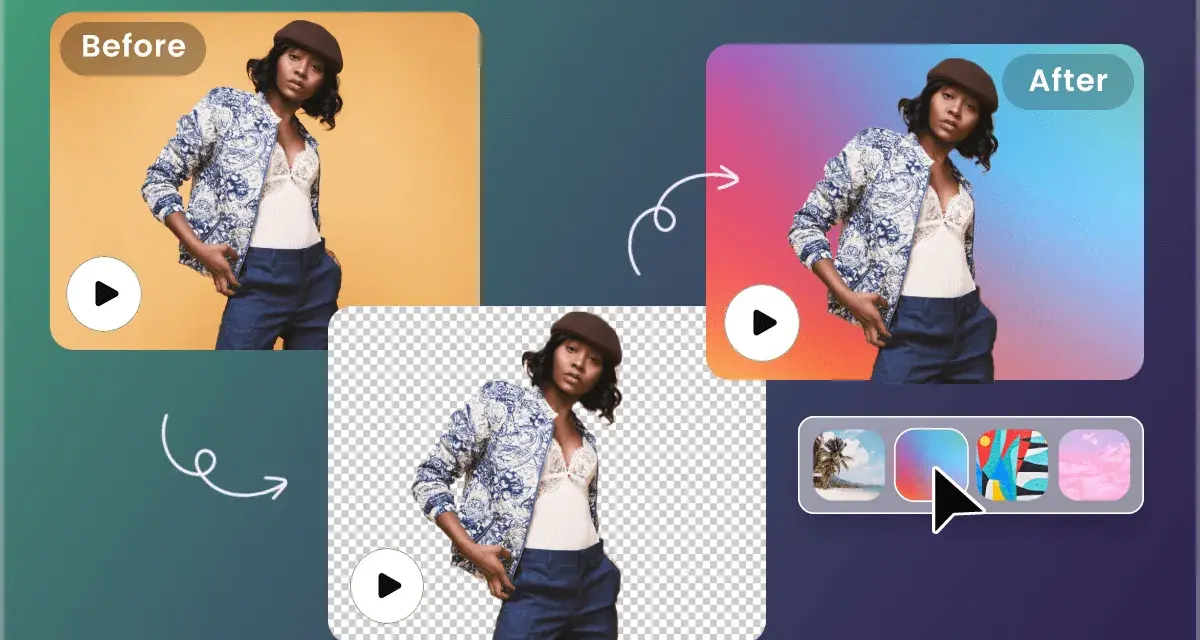
Una foto de producto puede tener buena luz y aun así no servir para una portada, un catálogo o una etiqueta si conserva un fondo que distrae. Quitar el fondo de una imagen permite aislar el objeto, colocarlo sobre otro escenario y preparar composiciones más limpias, pero el resultado depende tanto de la herramienta como del formato de exportación y del cuidado de los bordes. En esta guía explico los métodos más prácticos, cuándo conviene usar inteligencia artificial, cómo corregir errores y qué debes revisar antes de enviar el archivo a impresión.
La mejor técnica depende del tipo de imagen y del uso final
- La IA resuelve en segundos los fondos sencillos y los retratos con buen contraste.
- Photoshop o GIMP ofrecen más control cuando hay pelo, transparencias o bordes complejos.
- Para conservar la transparencia, exporta en PNG o en un formato que admita canal alfa.
- Para impresión, revisa la imagen al 100 % de zoom y trabaja con una resolución adecuada al tamaño final.
- Un recorte automático no siempre está listo para producción: los halos y bordes dentados necesitan corrección.

Qué significa quitar el fondo y para qué sirve
El proceso consiste en separar el sujeto principal del resto de la fotografía y convertir el área sobrante en transparente o sustituirla por otro fondo. No es lo mismo que pintar el fondo de blanco: en ese caso siguen existiendo píxeles blancos alrededor del objeto y pueden aparecer rectángulos visibles al colocarlo sobre otro diseño.
En diseño gráfico, una imagen recortada funciona como una pieza reutilizable. Yo la utilizaría para catálogos, fichas de producto, packaging, carteles, publicaciones sociales y composiciones editoriales, especialmente cuando el mismo objeto debe aparecer en varios formatos.
La dificultad cambia mucho según la fotografía. Un zapato sobre una pared lisa se separa con facilidad, mientras que un ramo de flores, una persona con el pelo suelto o una botella de cristal exige revisar zonas semitransparentes. La herramienta puede detectar el contorno, pero la decisión final sigue siendo visual: hay que comprobar si el recorte conserva la forma real del sujeto.
Elige el método según la imagen y el resultado que necesitas
No existe una única solución válida para todas las fotografías. Para un uso rápido en redes sociales, una herramienta automática suele ser suficiente; para una tirada impresa o un catálogo profesional, prefiero conservar una copia editable y revisar la máscara con más calma.
| Método | Mejor uso | Ventaja principal | Limitación |
|---|---|---|---|
| Herramienta online con IA | Fotos de producto y retratos sencillos | Rapidez y facilidad | Menos control sobre detalles finos |
| Photoshop | Trabajos comerciales y recortes complejos | Máscara, bordes y color ajustables | Requiere práctica y suscripción |
| GIMP | Edición doméstica o proyectos sin coste de licencia | Control manual y software gratuito | Flujo menos directo para principiantes |
| Recorte manual con pluma | Logotipos, objetos definidos y formas geométricas | Bordes muy precisos | Es lento en contornos irregulares |
Las aplicaciones web suelen ofrecer un resultado gratuito en baja o media resolución y reservan la descarga de mayor calidad para planes de pago. Antes de subir una imagen de un cliente o de un producto aún no publicado, comprueba la política de privacidad y el destino de los archivos. En un flujo profesional, esa precaución pesa tanto como la comodidad.
Cómo hacerlo online con inteligencia artificial
Las herramientas automáticas analizan el contraste, la forma y la posición del sujeto para crear una máscara. El procedimiento suele ser prácticamente igual en la mayoría de servicios y no exige conocimientos avanzados.
- Selecciona una fotografía nítida y con el sujeto bien separado del fondo.
- Sube el archivo en JPG, PNG o WebP, según admita la plataforma.
- Espera a que el sistema detecte el objeto y genere el recorte.
- Revisa la previsualización sobre un fondo claro y otro oscuro.
- Recupera las zonas eliminadas por error y borra los restos que hayan quedado.
- Descarga el resultado en PNG transparente si necesitas colocarlo sobre otro diseño.
La revisión sobre dos colores es una prueba sencilla que utilizo con frecuencia. Sobre blanco se esconden los bordes claros y sobre negro se detectan enseguida los halos blancos, las sombras cortadas y los mechones de pelo ausentes.
La IA funciona especialmente bien cuando existe una diferencia clara entre sujeto y fondo. Puede fallar con objetos del mismo color que el escenario, reflejos, cables finos, humo, encajes, hojas superpuestas o cristales. En esos casos, no conviene insistir con el mismo botón: es mejor pasar a una máscara manual o combinar la selección automática con retoques locales.
Cómo conseguir un recorte preciso en Photoshop o GIMP
Cuando el archivo va a formar parte de un catálogo, un envase o una pieza impresa, la edición manual ofrece un margen de control mucho mayor. El principio es crear una máscara de capa, es decir, una zona que oculta píxeles sin destruir la fotografía original.
Flujo rápido en Photoshop
- Duplica la capa original para conservar una copia intacta.
- Usa la selección automática del sujeto como punto de partida.
- Convierte la selección en una máscara de capa.
- Amplía la imagen entre el 100 % y el 200 % para revisar el contorno.
- Corrige con un pincel suave las zonas que falten o sobren.
- Ajusta ligeramente el borde si aparecen restos del color del fondo.
La herramienta Pluma sigue siendo una de mis opciones favoritas para objetos con contornos limpios, como cajas, muebles o botellas opacas. Permite dibujar una ruta vectorial y convertirla en una selección muy estable, aunque resulta poco práctica para pelo y superficies con transparencias.
Lee también: Warhol - Claves de su obra para diseño gráfico e impresión
Alternativa gratuita con GIMP
En GIMP puedes trabajar con la herramienta de selección de primer plano, la ruta vectorial o una máscara de capa. El flujo requiere algún paso adicional, pero es suficiente para preparar imágenes para webs, documentos y muchos diseños de pequeño formato.
Una regla me ha ahorrado bastantes problemas: no borres directamente sobre la única capa. Si después descubres que has eliminado parte de una sombra o de un asa, recuperar la forma será mucho más difícil. La edición no destructiva permite volver atrás sin degradar el original.
El formato y la resolución importan más de lo que parece
Una imagen puede estar perfectamente recortada y perder toda su utilidad al exportarla mal. El formato JPG no conserva transparencia, por lo que rellenará el área vacía con un color, normalmente blanco. Para mantener el fondo invisible, utiliza PNG con canal alfa; para proyectos que necesitan edición avanzada, conserva además el archivo original en PSD, XCF o un formato equivalente.
| Destino | Formato práctico | Comprobación recomendada |
|---|---|---|
| Web y redes sociales | PNG o WebP con transparencia | Peso del archivo y apariencia en móvil |
| Catálogo digital | PNG, WebP o JPG según el diseño | Escala, nitidez y color del fondo final |
| Impresión | PNG de alta calidad o TIFF, según el flujo | Resolución al tamaño real y perfil de color |
Para impresión se suele trabajar alrededor de 300 ppp al tamaño final, aunque el valor adecuado depende de la distancia de lectura y del sistema de producción. Una imagen pequeña no se vuelve realmente detallada por aumentar el número de píxeles en el programa, así que conviene partir de una fotografía suficientemente grande.
También revisaría el modo de color antes de entregar el arte final. La pantalla trabaja habitualmente en RGB, mientras que muchos procesos de impresión utilizan CMYK u otros perfiles; una conversión mal gestionada puede modificar los tonos del producto. El recorte y el color son tareas distintas, pero ambas afectan a la credibilidad de la pieza.
Errores que arruinan un fondo transparente
El error más común es confiar en la previsualización de la herramienta y descargar el archivo sin ampliarlo. En una miniatura todo parece correcto, pero al colocar el objeto sobre un fondo oscuro aparecen bordes blancos, dientes de sierra o partes del escenario original.
- Recortar demasiado: se pierden asas, dedos, esquinas o detalles del producto.
- Dejar un halo: el color del fondo antiguo queda pegado al contorno.
- Eliminar la sombra real: el objeto parece flotar cuando se coloca en una nueva escena.
- Usar JPG: la transparencia desaparece al exportar.
- Ampliar una imagen pequeña: el resultado queda borroso aunque el recorte sea correcto.
- Ignorar la dirección de la luz: el sujeto no encaja con el fondo nuevo.
La sombra merece una atención especial. En fotografía de producto, muchas veces conviene conservarla en una capa separada, suavizarla o recrearla después con una opacidad menor. Yo evitaría borrar todas las sombras por sistema, porque una sombra discreta aporta peso, escala y contacto con la superficie.
Si vas a sustituir el fondo, iguala también la temperatura de color y la perspectiva. Un recorte perfecto sobre un paisaje con una luz completamente distinta seguirá pareciendo pegado. La integración visual nace de varios detalles pequeños, no solo de una silueta limpia.
Un flujo de trabajo fiable para diseño e impresión
Para un trabajo puntual, la IA puede resolver el primer paso en menos de un minuto. Para una serie de productos o una pieza que pasará por imprenta, recomiendo un flujo más ordenado que permita repetir el resultado y corregirlo sin empezar de cero.
- Guarda el original con su nombre y extensión intactos.
- Haz una copia de trabajo y crea una máscara, no una eliminación definitiva.
- Comprueba bordes, transparencias, pelo y sombras sobre fondos contrastados.
- Coloca el recorte en el diseño real para detectar problemas de escala y color.
- Exporta una versión para revisión y otra final con el formato solicitado.
- Abre el archivo exportado en otro programa para confirmar que la transparencia se conserva.
En una colección de productos, mantendría además la misma escala visual, orientación y margen alrededor de cada objeto. Dos recortes técnicamente correctos pueden parecer incoherentes si uno deja mucho aire y el otro queda pegado al borde. Esa consistencia resulta decisiva en catálogos, cartas de producto y series de packaging.
Antes de enviar los archivos, haría una última prueba a tamaño real y, si el proyecto es importante, una prueba impresa. La pantalla puede ocultar diferencias que aparecen en papel, sobre todo en bordes finos y colores claros. Unos minutos de revisión suelen evitar rehacer una tirada completa.
El recorte perfecto empieza antes de abrir el editor
La calidad final depende mucho de la fotografía de partida. Un fondo uniforme, buena iluminación y separación entre el objeto y el escenario permiten que cualquier método trabaje con mayor precisión.
Mi recomendación práctica es sencilla: usa una herramienta automática para acelerar la selección, pero reserva la revisión manual para los detalles que realmente importan. Si el archivo va a imprimirse, conserva siempre una versión editable, exporta la transparencia en un formato adecuado y comprueba el resultado sobre el diseño final antes de darlo por terminado.
